Cara Mengembalikan File atau Folder yang terkena Virus

 
Sekedar berbagi pengalaman, buat yang pernah, terkena masalah yang sama dengan saya. yaitu masalah virus Shortcut atau virus yang lainnya, yang sering menghilangkan folder-folder atau file-file penting kita di Flashdisk. sebenarnya folder tersebut tidak hilang, tapi disembunyikan oleh Virus. bagaimana cara mengembalikannya?, ikuti tutorial dibawah :

1. klik Start, Kemudian Klik run, lalu ketikkan cmd - Lalu Enter.
untuk yang memakai Windows Vista atau Seven, klik Start lalu di Kolom Search Programs and Field ketikkan Run - Lalu Enter - kemudian ketikkan cmd
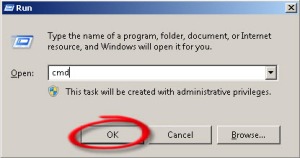
atau


2. Sekarang, di layar Command Prompt, ketikkan cd.. sebanyak dua kali, sampai drive di CMD berubah menjadi C:\

3. lalu, sekarang kita harus masuk ke Drive flasdisk kita, misalnya flasdisk saya ada di drive I:\ maka saya ketikkan I:,


4. langkah selanjutnya adalah ketikkan: attrib –s –h –r /s /d (ingat…!!! Ketik persis seperti disamping jangan lupa spasinya juga) tunggu beberapa detik setelah muncul drive flashdisk pada jendela Command Prompt anda misalnya I:> maka proses pengembalian file atau folder telah selesai.


5. nah.. jika sudah selesai. sekarang buka flashdisk agan, lalu liat pasti foldernya sudah pada balik semua. nah folder yang terkena shortcut dihapus saja.
 
sekian..terimakasih semoga bermanfaat

Related Posts:

Tampang Windows Rasa Linux


Begitu banyak cara pengembang distro linux untuk memanjakan penggunanya, terutama bagi yang newbie di dunia linux. Salah satu adalah dengan menyajikan tampilan yang semula berbasis teks dan terlihat rumit  menjadi user friendly (berbasis windows).
Kali ini mereka menciptakan penampilan Linux laksana tampilan Windows untuk memudahkan mereka yang sering berkutat dengan Sistem Operasi Windows supaya merasa nyaman berada di dunia Linux.
Berikut adalah Distro linux yang memiliki tampilan Windows :
1. Dewalinux
Dikembangkan berbasiskan ubuntu dengan tampilan mirip Windows 7. Kunjungi website resminya : http://www.dewalinux.web.id/
2. Zorin OS
Di kembangkan berbasiskan ubuntu 10.04 dengan interface Windows 7/vista dan telah terintegrasi dengan wine codec dll. Sangat cocok bagi yang mau berimigrasi dari windows ke linux dengan tampilannya hampir 100% mendekati windows.
Kunjungi website resminya : http://www.zorin-os.webs.com/
3.YLMF OS
Sistem Operasi ini juga di kembangkan berbasiskan ubuntu 10.04 dan dibesut di cina dengan tampilan dan interface  windows xp serta sudah di lenkapi wine codec dll. Sangat sesuai bagi mereka yang terbiasa dgn windows xp.
Berikut website resminya : http://www.ylmf.org/en/
4. Red Star
Diperkenalkan oleh pemerintah Korea Utara. Ada dua versi, yaitu server dan client. Menurut penggunanya, Instalasinya memakan waktu 15 menit di sistem AMD Athlon XP 1500+ . Kebutuhan sistem minimum adalah Intel Pentium III 800MHz CPU, RAM 256MB, dan ruang harddisk 3GB drive.
5. Puppy Linux
Tampilannya desktopnya seperti gambar di atas, ukuran file OS nya juga sangat kecil sekitar 100 Mb. Puppy ini bisa di install di Flashdisk, sehingga bisa dibawa kemana-mana. Kunjungi website resminya www.puppylinux.org/

Related Posts:

Belajar Linux Ubuntu di Windows


Apakah anda suka jalan-jalan? Loh? kok sama dengan saya? :) Kalau anda mau  jalan-jalan, berapa uang yang musti anda persiapkan untuk jalan-jalan? Wuih..banyak bangets..
Kalau saya kok..nggak butuh banyak uang? Bener! Yah, paling-paling Rp. 1000,- (seribu rupiah) aja buat jaga-jaga kalau ban sepeda motor saya kempes..he..he..atau buat beli permen untuk anak saya..
Loh..loh, prolognya kok nggak nyambung se..sama judul postingan?? Begini, kemaren saya habis jalan-jalan, tapi bukan jalan-jalan naik sepeda ke alun-alun atau ke mall loh ya.. tapi jalan-jalan di internet (oalah… ;) ). Nah, saya menemukan artikel berbahasa inggris yang saya sukai, saya baca, saya praktekkan dan berhasil.. Sekarang saya share pada Anda. Barangkali anda tertarik.. Kalau nggak ya, nggak monggo dilanjut jalan-jalannya… Bagi yang tertarik, lanjutin bacanya, siapa tahu ada uang 100rb nyelip di blog saya ini.. :-P
Kenapa Ubuntu? Yah, Ubuntu adalah operating system dari Distro Linux yang paling populer saat ini. Menurut Distrowatch, Ubuntu menduduki peringkat teratas sebagai distro yang paling banyak digunakan. Proses penginstalan Ubuntu sangat beragam, dari yang menggunakan live CD, menggunakan mesin virtual, penginstalan terpisah lewat windows menggunakan wubi dan yang terakhir adalah Ubuntu portabel.
Terus, apa istimewanya? paling-paling sama dengan proses instalasi Ubuntu biasanya..
Yee..kata siapa? Ubuntu portabel dapat langsung diinstalkan di komputer windows sama halnya dengan menginstal program-program windows yang lain. Tidak ada konfigurasi partisi seperti kebanyakan instalasi ubuntu lainya. Hasilnya Ubuntu akan terinstal perdampingan dengan program windows yang lain.
Jadi setelah proses penginstalan Ubuntu portabel selesai, akan terlihat menubar Ubuntu dibagian atas desktop windows. Kita bisa menggunakan seluruh aplikasi yang ditawarkan, mengkonfigurasi file, menginstal program, sampai dengan menggunakan perintah-perintah shell di terminal.
Ubuntu portabel diharapkan akan mengenalkan dan memudahkan pengguna windows yang awam menggunakan linux khususnya Ubuntu. Pengguna tidak lagi perlu kuatir terhadap kegagalan proses penginstalan, pengaturan partisi atau kehilangan data sekalipun.
Sayangnya, saya tidak berhasil menginstall OS Ubuntu Portable ini di Windows 7. Nah, barangkali dari pembaca ada yang sudah berhasil, monggo dishare di sini..

Related Posts:

Cara Jitu Menghilangkan Virus Shortcut

Virus shortcut akhir-akhir ini menjadi virus yang paling populer bagi pengguna media penyimpanan Flashdisk. Ciri-ciri dari virus tersebut adalah :
Menciptakan sebuah file di folder My Documents yang bernama database.mdb, yang ternyata ini adalah file induknya, File Autorun.inf, Thumb.dbMicrosoft.lnk di setiap driver, folder dan flash disk sampai pada SUB Folder yang ke-2.
  • Membuat File Duplikat setiap folder dengan extensi .lnk, maksimal 5 nama folder pertama, misalnya kalau di C:Windows ada banyak maka hanya akan diambil 5 nama pertama saja. Dan berlaku sampai sub folder yang ke-2.
  • Mematikan fungsi dari file Registry [HKEY_CURRENT_USERsoftwaremicrosoftwindowscurrentversionpoliciessystem] “DisableRegistrytools”=dword:00000001
  • Menambahkan Value di registry [HKEY_CURRENT_USERsoftwaremicrosoftwindowscurrentversionrun]
    “Explorer”=”Wscript.exe //e:VBScript “C:Documents and SettingsAdministratorMy Documentsdatabase.mdb”"
    [HKEY_LOCAL_MACHINEsoftwaremicrosoftwindowscurrentversionrun]
    “WinUpdate”=”Wscript.exe /e:VBScript “C:WINDOWS:Microsoft Office Update for Windows XP.sys”". Penambahan Value tersebut menyebabkan Error pada saat Log on Windows seperti berikut :
Cara membasminya :
  • Lakukan 2 langkah berikut, yaitu menjalankan file berekstensi bat (batch file) CleanUp dan res. Sebelumnya, Tempatkan kedua file tersebut pada Flashdisk anda. Kedua file tersebut digunakan untuk menghapus file-file yang sudah diciptakan oleh Virus tersebut dan Mengembalikan/menampilkan kembali  folder anda yang telah disembunyikan oleh Virus tersebut.
Mudah-mudahan bermanfaat :)

Related Posts: